
目录大纲
引言:剪贴板翻译,让网易有道翻译更高效
在跨境学习、职场办公、外文阅读与文档处理场景中,复制文字→打开翻译→粘贴翻译的传统流程繁琐低效。网易有道翻译内置的剪贴板翻译功能,可实现复制即翻译、自动监听剪贴板、一键译文回贴,大幅提升翻译效率。网易有道翻译如何使用剪贴板翻译,本文以详细讲解网易有道翻译电脑版剪贴板翻译设置、网易有道翻译手机 App 剪贴板翻译教程、网易有道翻译剪贴板自动翻译开启方法、网易有道翻译剪贴板翻译不显示解决办法等全场景操作,覆盖有道翻译剪贴板监听开启、有道翻译复制自动翻译、有道翻译剪贴板翻译快捷键设置等,帮助零基础用户快速掌握,实现零切换、秒翻译的流畅体验。
什么是网易有道翻译剪贴板翻译?为什么一定要用?
网易有道翻译剪贴板翻译(又称剪切板翻译、剪贴板监听、复制自动翻译)是指:开启功能后,软件实时监听系统剪贴板,当用户复制文字时,自动获取内容并立即翻译,无需手动粘贴、无需切换窗口,是处理外文文档、阅读外文网页、跨境聊天翻译的效率神器。
使用剪贴板翻译的核心优势:
- 极致高效:复制 = 翻译,省去切换 App / 网页、粘贴、点击翻译的步骤
- 无干扰:悬浮窗 / 弹窗显示译文,不打断当前工作流程
- 全场景适配:支持 PDF、Word、网页、聊天框、浏览器等任意可复制文本
- 多端同步:电脑版、手机 App 均支持,覆盖 Windows/Mac/Android/iOS
- 精准便捷:自动检测语言,支持 100 + 语种互译,译文可一键复制回贴
- 对于留学生、职场人、外贸从业者、海外华人,网易有道翻译剪贴板翻译是每日高频使用的核心功能,本文将按电脑版、手机版分步讲解,同时解决开启失败、不生效、不弹窗、权限不足等常见问题。
网易有道翻译电脑版(Windows/Mac)剪贴板翻译使用教程
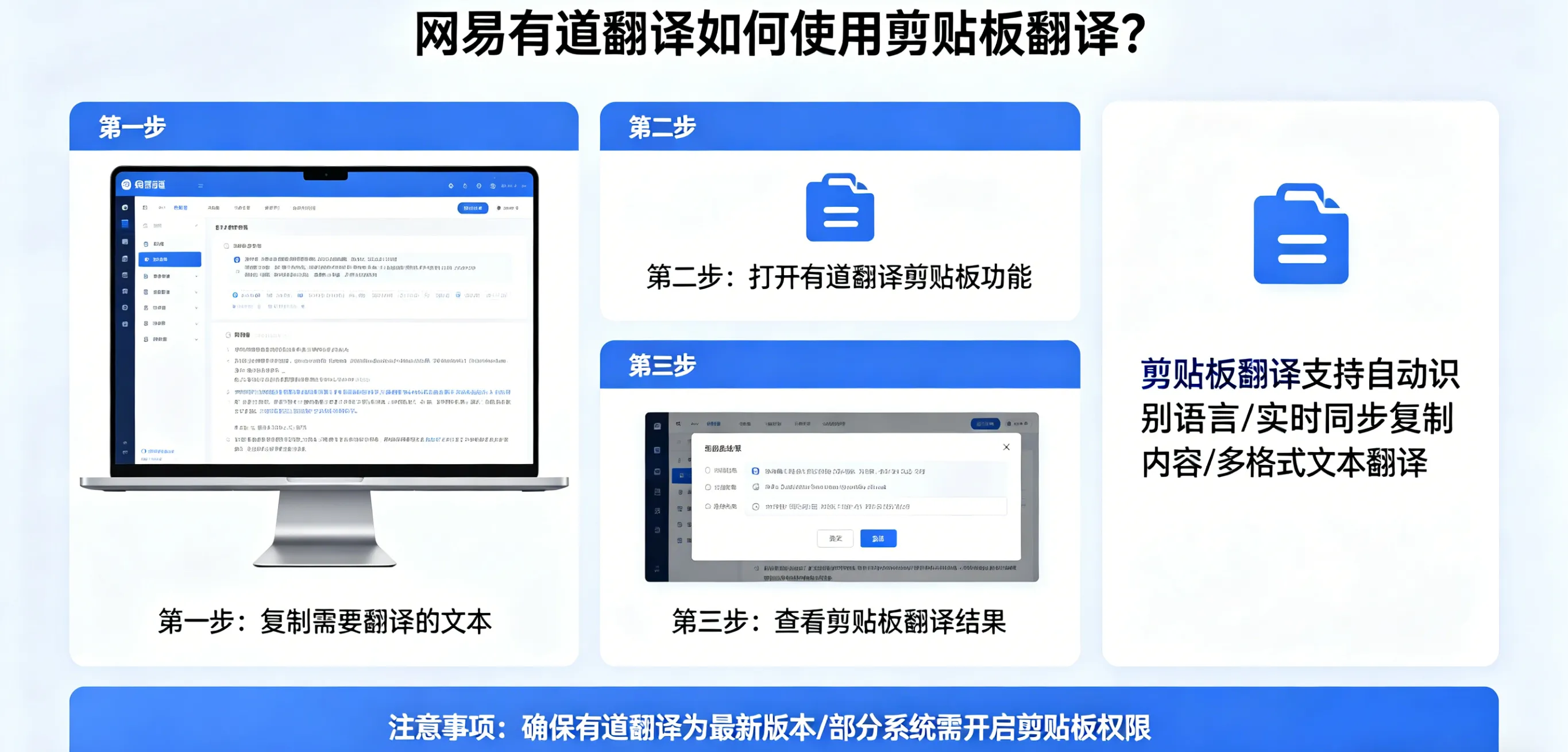
电脑版是剪贴板翻译使用频率最高的终端,支持悬浮窗显示、快捷键触发、自动监听、译文复制,操作步骤如下:
- 安装并登录网易有道翻译电脑版
- 从官网下载 Windows/Mac 客户端,安装后启动并登录账号,确保软件后台运行(最小化到托盘)。
- 进入设置开启剪贴板翻译(核心步骤)
- 点击客户端右上角设置(齿轮图标)
- 找到取词 / 划词 / 剪贴板选项卡(部分版本为 “快捷翻译”)
- 开启启用剪贴板翻译/监听剪贴板/复制自动翻译开关
- 可选设置:显示悬浮窗、自动复制译文、翻译语言偏好(如中英互译)
- 使用剪贴板翻译的完整流程
- ① 打开任意文档 / 网页 / 聊天窗口
- ② 选中文字,按Ctrl+C(Windows)或Command+C(Mac)复制
- ③ 有道翻译自动获取剪贴板内容,秒出翻译结果
- ④ 译文在悬浮窗 / 主界面显示,支持发音、复制译文、查看例句
- ⑤ 按Ctrl+V粘贴译文到目标位置,完成全流程
- 高级设置:自定义剪贴板翻译规则
- 开启仅复制完整句子翻译,避免单词误触发
- 设置忽略复制间隔,减少频繁弹窗
- 自定义悬浮窗位置、透明度、快捷键(如 Ctrl+Alt+C 快速关闭)
- 开启自动复制译文,复制原文后直接粘贴译文
网易有道翻译手机 App 剪贴板翻译使用教程
手机版剪贴板翻译适配移动阅读、跨境聊天、外文短信场景,支持后台监听、悬浮球、自动翻译,操作如下:
- 安装 App 并开启权限
- 下载安装网易有道翻译 App,首次打开授权悬浮窗、后台运行、剪贴板读取权限(必须开启,否则无法监听)。
- 开启剪贴板翻译功能
- 进入 App我的→设置
- 找到剪贴板翻译/复制翻译选项
- 开启监听剪贴板/自动翻译复制内容开关
- 可选:开启悬浮球显示译文、自动复制译文
- 手机端剪贴板翻译实操
- ① 在微信、浏览器、电子书、文档中复制外文文本
- ② 有道翻译自动识别并翻译,悬浮球 / 通知栏显示结果
- ③ 点击悬浮球查看完整译文,支持发音、复制、收藏
- ④ 直接粘贴译文到输入框,完成快速回复
- iOS 特殊说明
- iPhone 需在设置→网易有道翻译中开启剪贴板访问权限,并允许后台 App 刷新,确保监听稳定。
网易有道翻译网页版剪贴板翻译使用方法
网页版不支持后台监听,但可一键粘贴剪贴板内容快速翻译:
- 打开网易有道翻译网页版
- 复制文本后,点击输入框粘贴(或 Ctrl+V)
- 点击翻译按钮获取结果
- 点击复制译文快速回贴
- 适合临时使用、无客户端场景,是轻量版剪贴板翻译方案。
网易有道翻译剪贴板翻译高频问题与修复
用户搜索网易有道翻译如何使用剪贴板翻译时,常伴随故障疑问,本文整理完整解决方案:
- 复制文字后不自动翻译
- 原因:未开启监听、权限不足、软件未后台运行
- 解决:开启剪贴板开关;授予悬浮窗 / 剪贴板权限;保持软件后台运行
- 电脑版剪贴板翻译不弹窗
- 解决:开启显示悬浮窗;关闭杀毒软件拦截;更新客户端到最新版
- 手机版无法读取剪贴板
- 解决:开启系统级剪贴板权限;关闭省电模式 / 后台清理;重启 App
- 翻译结果不准确
- 解决:手动选择源语言 / 目标语言;使用专业翻译模式;会员开启 AI 增强翻译
- 自动复制译文失效
- 解决:在设置中重新开启 “自动复制译文”;重启软件
网易有道翻译剪贴板翻译高效使用场景
- 学术学习:复制论文段落→自动翻译→快速理解文献,提升阅读速度
- 职场办公:处理外文邮件 / 合同,复制即译,一键回贴,提高办公效率
- 跨境聊天:外文消息复制→自动翻译→中文回复,无障碍沟通
- 网页阅读:浏览外媒 / 海外电商,复制生词 / 段落,实时翻译不中断
- 文档处理:批量复制 PDF/Word 内容,快速翻译并整理
- 剪贴板翻译让网易有道翻译从 “手动工具” 变为智能助手,真正实现翻译无感化、工作高效化。
剪贴板翻译 vs 屏幕取词 vs 截图翻译:区别与选择
很多用户混淆三大功能,本文清晰对比:
- 剪贴板翻译:复制文本触发,适合可复制文字,效率最高
- 屏幕取词:鼠标悬停触发,适合单词 / 短句,无需复制
- 截图翻译:框选屏幕触发,适合图片 / 无法复制文字,OCR 识别
- 根据场景搭配使用,可实现全场景无死角翻译。
结语:掌握剪贴板翻译,让有道翻译效率翻倍
网易有道翻译如何使用剪贴板翻译的核心是:开启监听→复制文本→自动翻译→一键回贴,全程无需切换、无需手动粘贴,是提升翻译效率的必备技能。本文以全程自然植入网易有道翻译剪贴板翻译、电脑版剪贴板设置、手机版监听开启、复制自动翻译、故障修复等。
无论电脑还是手机,无论学习还是办公,按照本文步骤开启并使用网易有道翻译剪贴板翻译,均可实现秒级翻译、零干扰操作、高效输出,让语言不再成为障碍,轻松应对所有跨语言场景。