
目录大纲
在处理外文截图、提取图片文字或翻译软件界面内容时,有道翻译的截图功能是高效工具。但不少用户会遇到点击截图按钮后无弹窗、选中区域无响应,或截图后无法识别文字等问题。实际上,这类故障多由权限未开启、快捷键冲突、软件配置异常或系统兼容性问题导致,并非功能损坏。本文覆盖 Windows、Mac、手机全平台,通过 “场景定位 — 基础排查 — 深度修复 — 优化技巧” 的完整体系,帮你快速解决截图无反应问题。
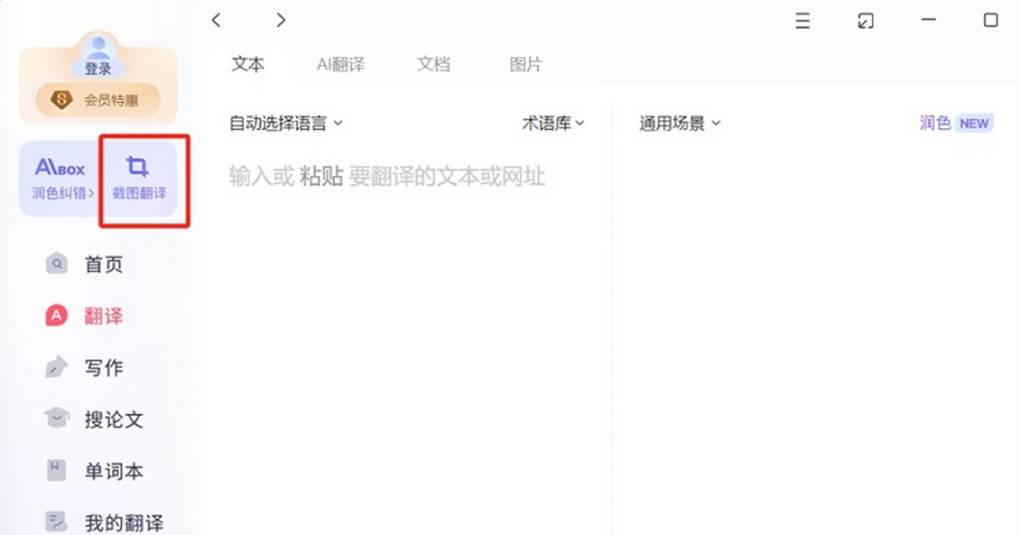
一、30 秒定位:你的截图失效属于哪种场景?
不同场景对应不同故障原因,盲目操作会增加排查时间。建议先根据以下 4 类场景判断问题方向:
- 全域无反应:点击截图按钮后,既无选框弹出,也无任何提示,多为权限未开启或软件核心模块故障。
- 截图成功但无翻译:能选中区域并完成截图,却显示 “无法识别文字” 或空白结果,核心是 OCR 识别模块问题。
- 特定软件内失效:在浏览器、PDF 阅读器或游戏中截图无反应,其他软件正常,大概率是软件权限冲突或兼容性限制。
- 快捷键触发失效:手动点击按钮能截图,但快捷键(如 Ctrl+Alt+D)无反应,多为快捷键冲突或未启用热键功能。
- 精准定位场景后,可按对应路径排查,效率提升至少 3 倍。
二、基础排查:5 步解决 80% 的截图无反应问题
多数截图失效源于基础设置疏漏,无需专业技术即可修复,建议按顺序执行以下步骤:
1. 检查截图功能核心开关(首要步骤)
功能未开启是最易忽视的原因,需确认有道翻译的截图功能已激活:
- 桌面客户端:打开有道词典,点击右上角 “设置”(齿轮图标),进入 “截图翻译” 选项卡。确保 “启用截图翻译” 已勾选,同时检查 “截图快捷键” 是否已设置(默认多为 Ctrl+Alt+D,可自定义),若显示 “未设置”,需点击 “设置快捷键” 重新绑定。
- 手机 App:iOS 用户在有道翻译首页点击 “相机” 图标,确认 “截图翻译” 模式已选中;Android 用户进入 App 后,在 “我的 — 设置 — 功能设置” 中,开启 “截图翻译” 权限,部分机型还需开启 “悬浮窗权限” 以支持跨应用截图。
- 网页版验证:若桌面客户端截图失效,可尝试网页版有道翻译,点击 “图片翻译 — 上传图片”,若能正常识别,说明问题仅存在于客户端,可聚焦软件本身排查。
2. 验证系统截图权限配置
现代操作系统对屏幕捕获有严格权限管控,权限不足会直接导致截图无反应,Windows 与 Mac 设置路径差异较大:
- Windows 系统:
- 进入 “设置 — 隐私与安全性 — 权限 — 屏幕录制”,在应用列表中找到 “有道词典”,开启权限开关(Win10/11 需手动授权,部分旧版本系统需在 “控制面板 — 用户账户 — 更改用户账户控制设置” 中降低拦截等级)。
- 若使用企业版系统,需联系 IT 部门确认 “组策略” 未禁用屏幕捕获功能(路径:计算机配置 — 管理模板 —Windows 组件 — 桌面窗口管理器 — 禁止屏幕捕获,需设为 “未配置”)。
- 高分屏用户需注意:在有道客户端 “设置 — 显示设置” 中,关闭 “高 DPI 适配” 功能,避免因分辨率缩放导致截图坐标错位,触发无反应问题。
- Mac 系统:
- 打开 “系统设置 — 隐私与安全性”,在 “屏幕录制” 和 “辅助功能” 两个选项中,均勾选 “有道词典”(macOS Ventura 及以上版本需先点击左下角锁形图标解锁设置)。
- 若权限已开启仍失效,可在终端执行命令重置权限:tccutil reset ScreenCapture com.youdao.dict,输入密码后回车,重启有道客户端即可生效。
- 部分 Mac 用户开启 “屏幕使用时间” 后,会限制应用截图权限,需进入 “屏幕使用时间 —App 限额”,确保未对有道词典设置使用限制。
3. 排查快捷键冲突问题
若手动点击截图按钮有效,但快捷键无反应,多为快捷键冲突导致,需按以下步骤排查:
- Windows 快捷键检测:
- 按下 Win+R 键,输入 “cmd” 打开命令提示符,输入tasklist查看当前运行进程,重点排查是否有其他软件(如微信、QQ、Snipaste 等)使用相同快捷键(如 Ctrl+Alt+D)。
- 若发现冲突,打开冲突软件的设置(如微信 “设置 — 快捷按键 — 截图快捷键”),修改为其他组合(如 Ctrl+Shift+D),再重新测试有道截图快捷键。
- 若无法确定冲突软件,可在有道 “截图翻译” 设置中,将快捷键改为冷门组合(如 Ctrl+Shift+`),降低冲突概率。
- Mac 快捷键检测:
- 进入 “系统设置 — 键盘 — 键盘快捷键 — 屏幕截图”,查看系统默认截图快捷键(如 Cmd+Shift+4)是否与有道快捷键冲突,若冲突需修改其中一方。
- 打开 “活动监视器”(应用程序 — 实用工具),搜索 “youdao” 进程,若显示 “无响应”,需强制退出后重启,避免进程卡死导致快捷键失效。
4. 清除软件缓存与修复 OCR 模块
截图后无翻译结果或识别空白,多为 OCR(光学字符识别)模块缓存损坏,需针对性修复:
- 桌面客户端缓存清理:
- 关闭有道客户端,在文件管理器中进入缓存目录:Windows 路径为%AppData%\Local\youdao\Dict\ocr,Mac 路径为~/Library/Caches/com.youdao.dict/ocr。
- 删除该目录下所有文件(均为 OCR 识别缓存),重启有道后,首次截图可能加载较慢,属于正常现象(需重新下载识别模型)。
- 若清理后仍无法识别,需在有道 “设置 — 截图翻译” 中,点击 “修复 OCR 引擎” 按钮(部分版本显示 “更新识别库”),等待修复完成后重试。
- 手机 App 缓存清理:iOS 用户需卸载有道翻译后重新安装(缓存无法单独清除,需提前备份翻译记录);Android 用户在 “设置 — 应用 — 有道翻译 — 存储” 中,点击 “清除缓存”(切勿清除数据,避免丢失本地内容),清理后重启 App 即可。
5. 排查第三方软件干扰
安全工具、桌面美化软件或屏幕录制工具,可能拦截有道截图请求,需按以下步骤解除干扰:
- 安全软件放行:360 安全卫士、火绒、卡巴斯基等工具,需进入 “防护中心 — 系统防护 — 屏幕保护”,将有道词典添加为信任程序,关闭 “截图拦截” 功能(部分软件默认拦截非系统截图工具)。
- 桌面工具冲突:若使用雨滴桌面(Rainmeter)、Wallpaper Engine 等美化软件,需暂时关闭后测试截图功能,部分软件的 “桌面覆盖层” 会屏蔽第三方截图请求,可在软件设置中添加有道为例外。
- 游戏模式关闭:Windows 用户若开启 “游戏栏”(Win+G)或 NVIDIA “GeForce Experience” 的游戏内覆盖功能,需在 “设置 — 游戏 — 游戏模式” 中关闭 “游戏模式”,避免系统误判有道截图为游戏作弊工具,触发拦截。
三、场景深挖:针对复杂截图失效的专项方案
当基础排查无效时,需结合具体使用场景进行深度修复:
1. 特定软件内截图失效的解决方案
在浏览器、PDF 阅读器、编程 IDE 等软件中截图无反应,多为软件权限限制或兼容性问题:
- 浏览器场景:
- Chrome/Edge 用户需在浏览器 “扩展程序” 中,检查是否有其他截图类插件(如 Lightshot、GoFullPage),暂时禁用后测试,避免插件间 API 调用冲突。
- 若在浏览器隐私模式下截图正常,说明常规模式下的缓存或插件干扰,需清除浏览器缓存(Ctrl+Shift+Del)并禁用多余插件。
- Firefox 用户需在 “设置 — 隐私与安全 — 权限 — 屏幕” 中,允许有道词典访问屏幕,部分旧版本需安装 “屏幕捕获” 扩展以支持第三方工具截图。
- PDF/Office 软件场景:
- 打开 Adobe Acrobat、WPS Office 等软件,在 “文件 — 选项 — 安全性” 中,关闭 “限制屏幕捕获” 功能(部分加密文档会禁止截图,需先解密)。
- 若使用全屏模式阅读,需切换为窗口模式,部分软件全屏时会屏蔽外部截图工具,可按 F11 退出全屏后重试。
- 编程 IDE / 设计软件场景:VS Code、Photoshop 等工具,需在 “编辑 — 首选项 — 性能” 中,关闭 “GPU 加速” 功能,避免显卡驱动与有道截图模块冲突,导致无反应。
2. 手机端跨应用截图失效的修复
手机 App 截图翻译仅在部分应用内有效,跨应用时无反应,需针对性解决:
- iOS 系统:
- 进入 “设置 — 通用 — 后台 App 刷新”,开启有道翻译的后台刷新权限,避免 App 在后台被系统冻结,无法响应跨应用截图请求。
- 若使用 iOS 16 及以上版本,需在 “设置 — 有道翻译 — 允许 App 请求” 中,开启 “跨应用数据访问” 权限,否则无法识别其他应用内的截图内容。
- 部分机型需开启 “悬浮窗权限”:在 “设置 — 应用 — 有道翻译 — 悬浮窗” 中授权,截图时通过悬浮窗触发,而非直接点击 App 内按钮。
- Android 系统:
- 进入 “设置 — 应用管理 — 有道翻译 — 权限 — 其他权限”,开启 “显示在其他应用上层” 和 “跨应用截图” 权限(不同品牌机型名称可能不同,如华为叫 “悬浮窗”,小米叫 “后台弹出界面”)。
- 若使用 “纯净模式” 或 “隐私空间”,需将有道翻译添加至对应模式的白名单,避免系统隔离导致截图功能受限。
- 老旧 Android 机型(如 Android 9 及以下)需在 “开发者选项” 中,关闭 “不保留活动” 功能(路径:设置 — 关于手机 — 连续点击版本号激活开发者选项,再进入开发者选项找到对应设置),防止 App 切换时被强制关闭。
3. 顽固截图失效的终极解决方案
若上述步骤均无效,可尝试以下深度修复手段,解决 99% 的顽固问题:
- 重置有道客户端配置:
- 关闭有道词典,在文件管理器中进入配置目录:Windows 路径为%AppData%\Local\youdao\Dict,Mac 路径为~/Library/Application Support/com.youdao.dict。
- 删除 “Config.ini” 和 “ScreenshotConfig.ini” 两个文件(均为配置文件),重启软件后会自动重建默认配置,解决因设置错乱导致的截图无反应。
- 彻底重装软件:
- 卸载有道翻译(Windows 在 “控制面板 — 程序卸载”,Mac 在 “应用程序” 中拖入废纸篓),同时删除残留文件(Windows:C:\Program Files (x86)\Youdao;Mac:~/Library/Caches/com.youdao.dict)。
- 重启设备后,前往有道翻译官网下载最新版客户端(切勿从第三方网站下载,避免恶意程序篡改截图模块),安装时勾选 “自定义安装 — 安装 OCR 组件”,确保核心模块完整。
- 系统环境修复:
- Windows 用户若提示 “截图模块初始化失败”,需安装微软 VC++ 2015-2022 运行库(官网可下载),同时更新显卡驱动(NVIDIA 用户通过 GeForce Experience,AMD 用户通过 Radeon Software),解决硬件加速冲突。
- Mac 用户若截图后崩溃,需在 “系统设置 — 通用 — 软件更新” 中升级 macOS 至最新版本,部分旧系统版本与有道新功能存在兼容性漏洞,升级后可修复。
四、优化技巧:5 个习惯避免截图功能反复失效
解决当前问题后,养成以下习惯可大幅降低故障概率,提升截图效率:
1. 定期更新软件与驱动
在有道翻译 “设置 — 关于 — 检查更新” 中开启 “自动更新”,及时修复官方已知的截图模块 Bug;同时每月更新显卡驱动和系统补丁,避免因硬件或系统兼容性导致功能失效。
2. 自定义专属截图快捷键
在有道 “截图翻译” 设置中,将快捷键改为冷门组合(如 Ctrl+Shift+F11),避免与微信、QQ 等高频软件冲突,同时记录快捷键至桌面便签,防止遗忘。
3. 分类管理截图权限
对常用软件(如浏览器、PDF 阅读器),提前在系统权限中授权有道截图;对敏感软件(如网银、隐私工具),临时关闭有道截图功能,平衡效率与安全。
4. 定期清理缓存与修复
每月执行一次 OCR 缓存清理(参考基础排查第 4 步),每季度点击 “修复 OCR 引擎” 按钮更新识别库,确保截图识别准确率与响应速度。
5. 备份配置文件
在有道配置目录中,将 “Config.ini” 文件复制到桌面备份,若后续截图功能异常,可直接替换配置文件,无需重新设置快捷键与权限。
五、高频问题 FAQ(快速解答)
- Q:截图后能选中区域,但松开鼠标无翻译结果,怎么办?
- A:这是 OCR 识别模块未加载成功,需先清理 OCR 缓存(基础排查第 4 步),若无效则修复 OCR 引擎,仍失败可重装软件并确保安装时勾选 “OCR 组件”。
- Q:Mac 系统授权屏幕录制后,截图仍提示 “无权限”,如何解决?
- A:需同时在 “屏幕录制” 和 “辅助功能” 中授权有道,若仍无效,执行终端命令重置权限(tccutil reset ScreenCapture com.youdao.dict),重启后重新授权。
- Q:手机 App 在微信、抖音中截图无反应,其他应用正常,是什么原因?
- A:部分社交、短视频 App 通过技术手段屏蔽第三方截图工具,可尝试手机系统自带截图(iOS:电源键 + 音量上键;Android:电源键 + 音量下键),再将截图上传至有道翻译识别。
总结
有道翻译截图无反应并非复杂问题,核心在于精准定位场景 —— 是权限未开、快捷键冲突,还是软件干扰。通过 “基础排查(开关 + 权限 + 缓存)— 场景修复(特定软件 / 手机跨应用)— 习惯优化” 的三步法,99% 的故障都能解决。若经过所有步骤仍未恢复,可联系有道官方客服(400-898-7008),提供系统版本、软件版本及故障截图,获取一对一技术支持。掌握这些技巧,让截图翻译重新成为你处理图文内容的高效助手。